アプリの使い方について
プロフィール画面
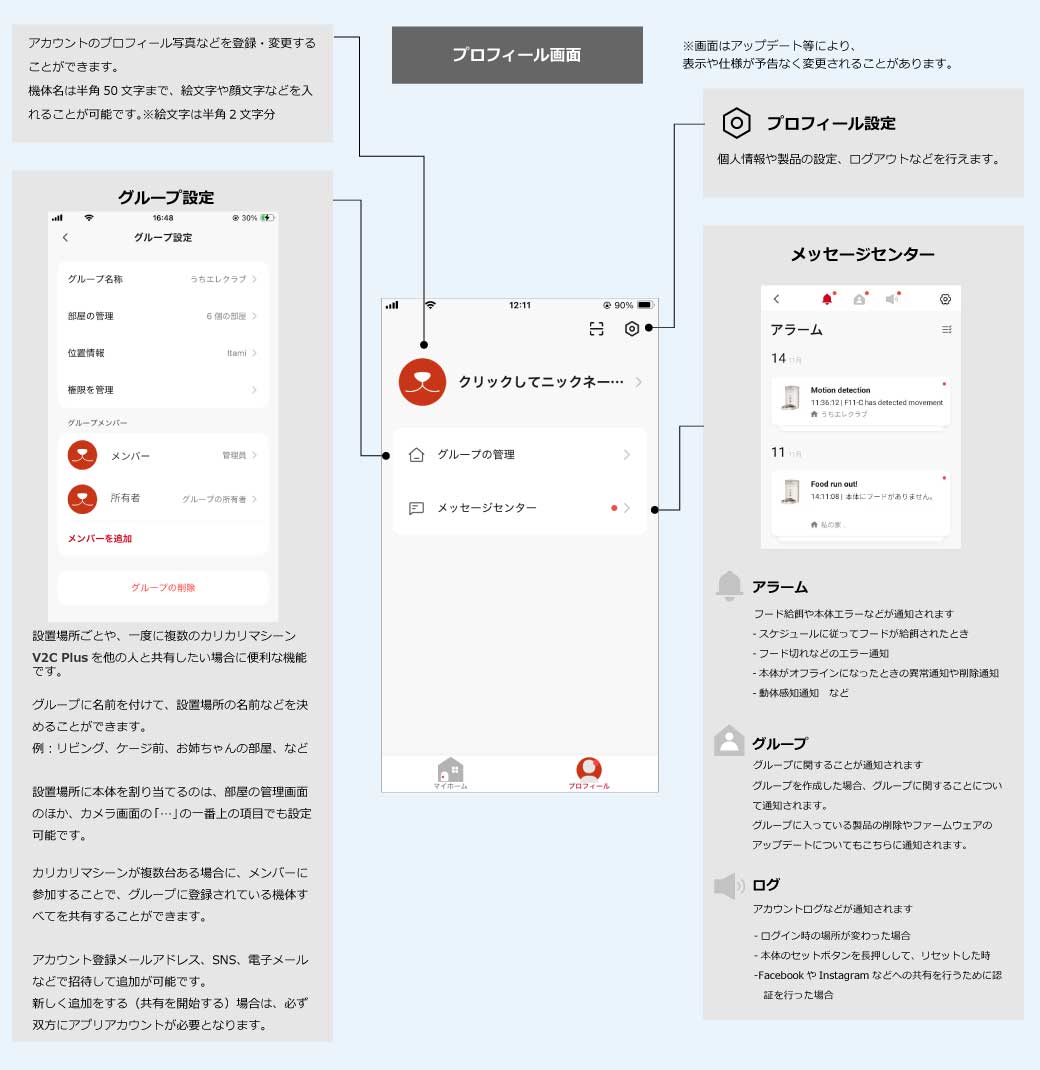
プロフィール画面の説明です。
プロフィール設定
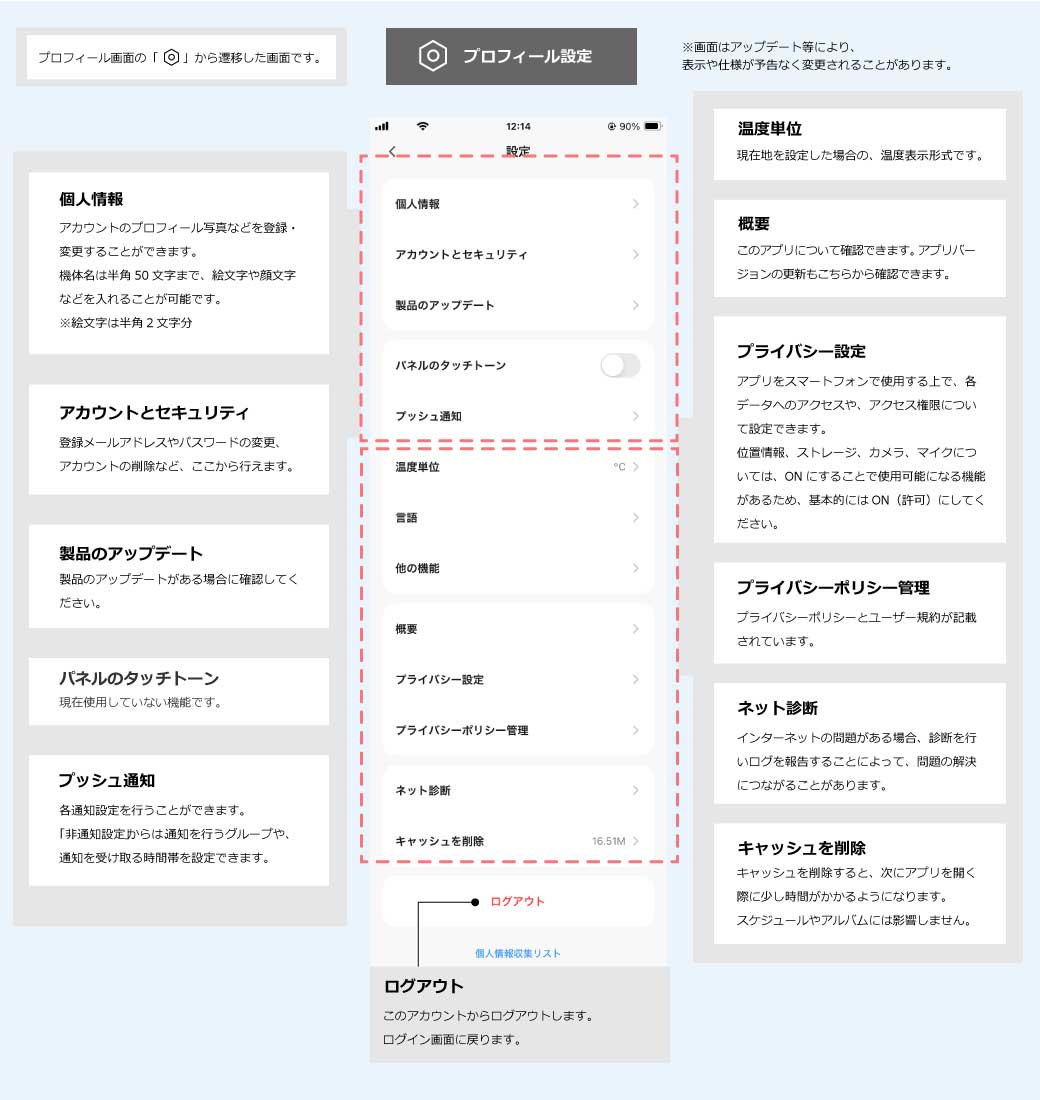
プロフィール設定の説明です。
マイホーム画面
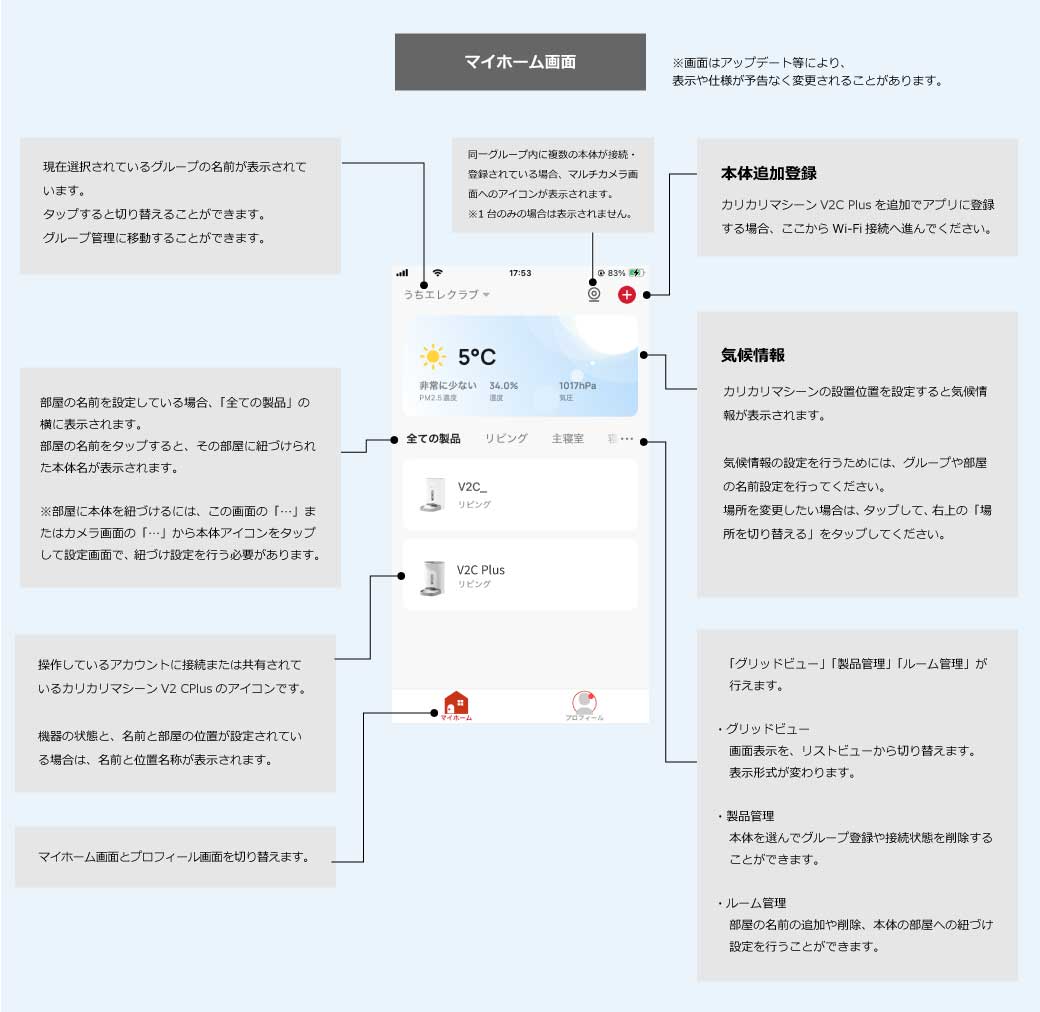
マイホーム画面の説明です。
マルチカメラ一覧画面
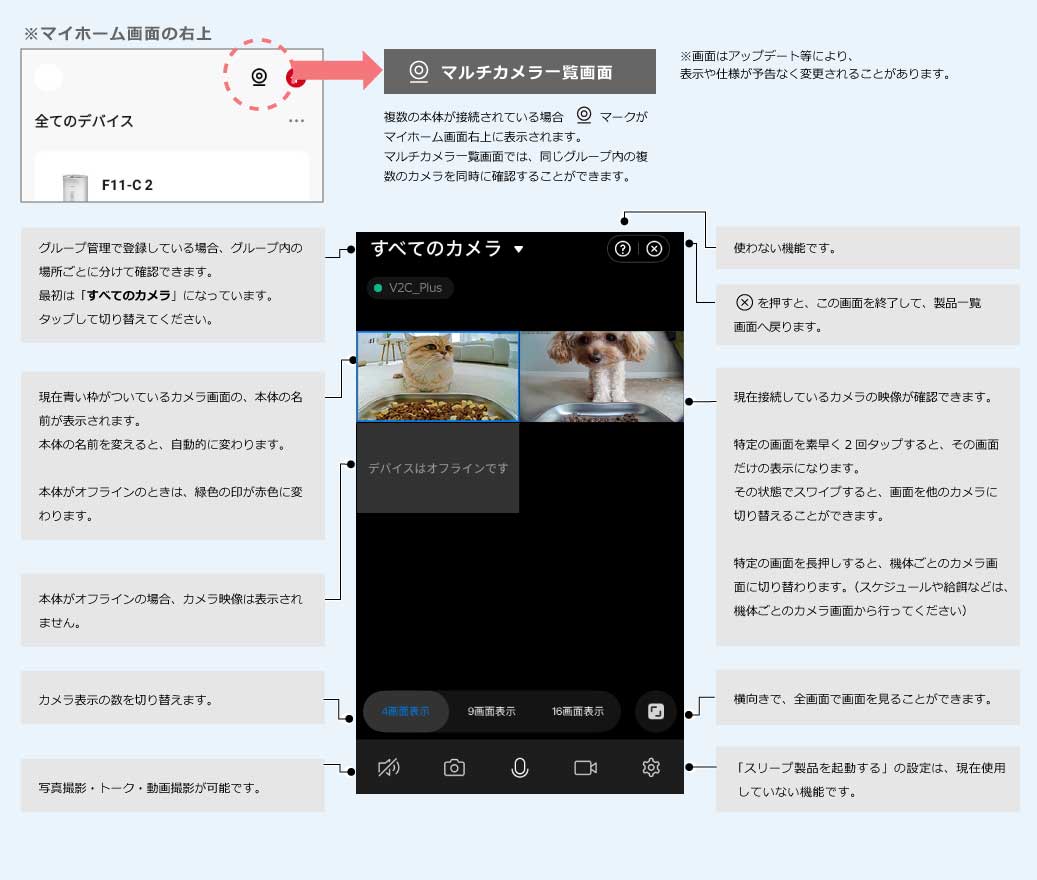
マルチカメラ一覧画面の説明です。
マルチカメラ全画面
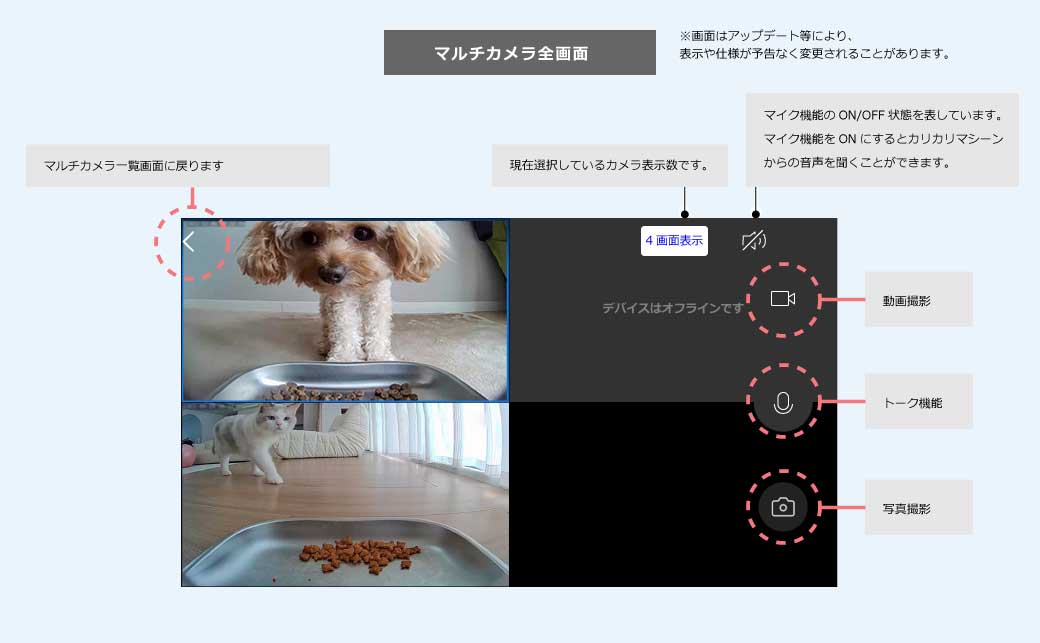
マルチカメラ全画面の説明です。
カメラ画面
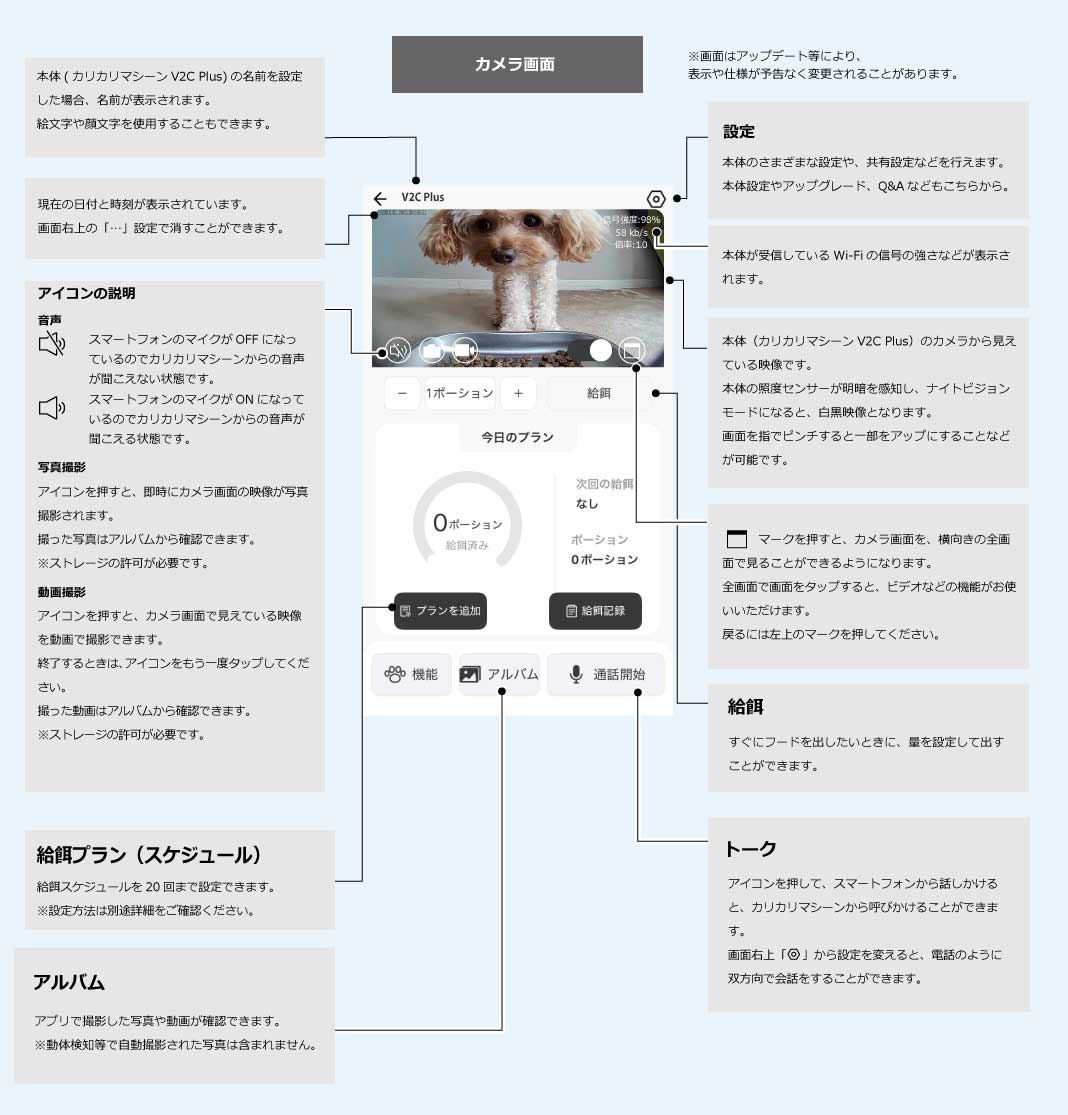
カメラ画面の説明です。
製品の設定
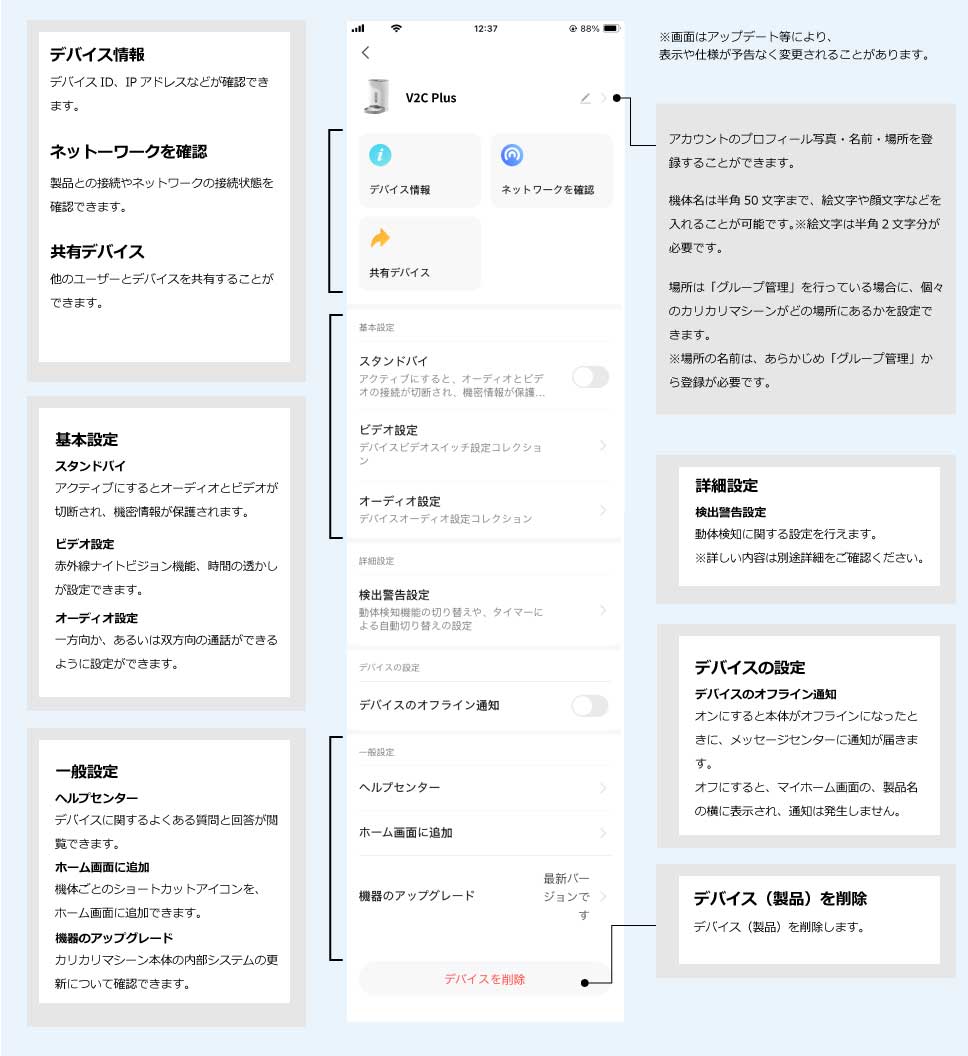
製品の設定画面の説明です。
給餌・音声録音について
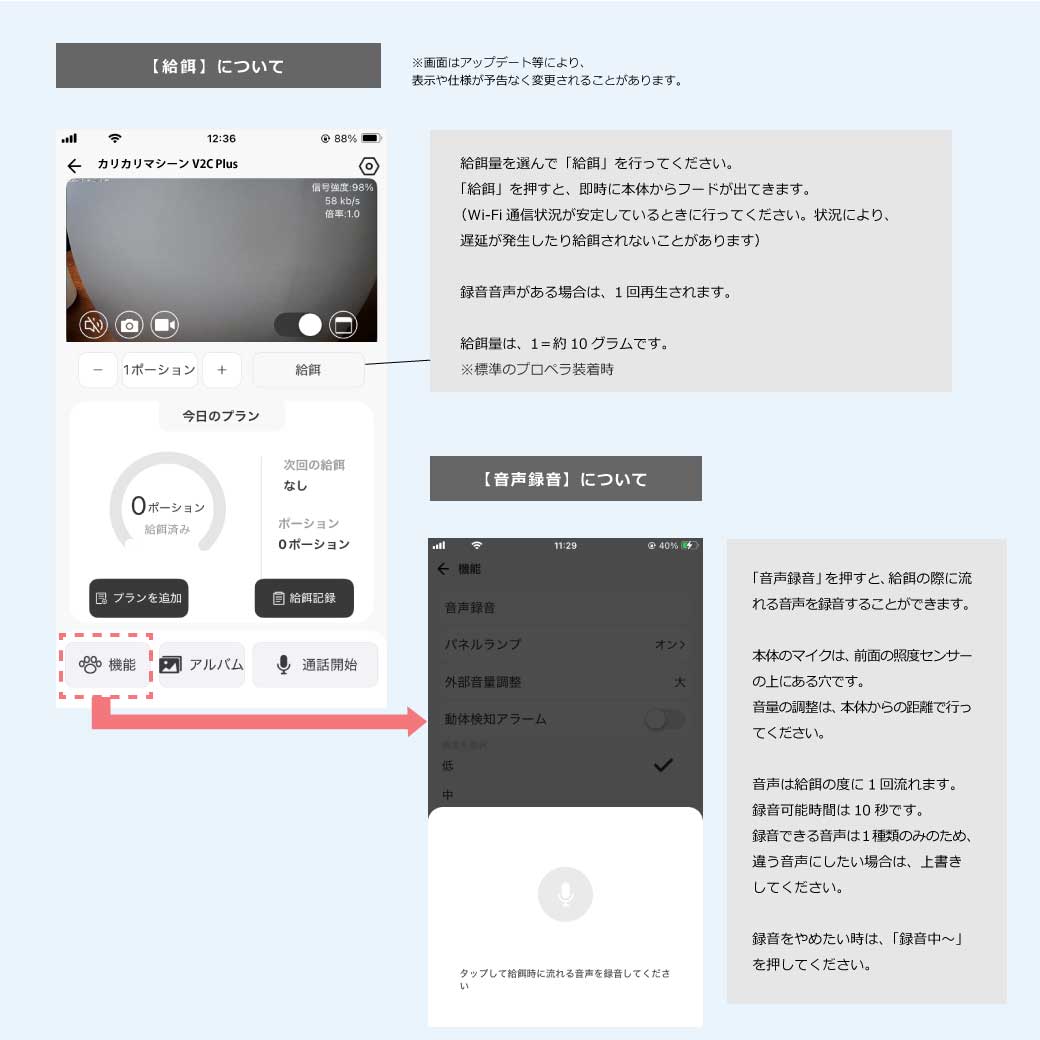
給餌・音声録音についての説明です。
給餌プラン(スケジュール)について
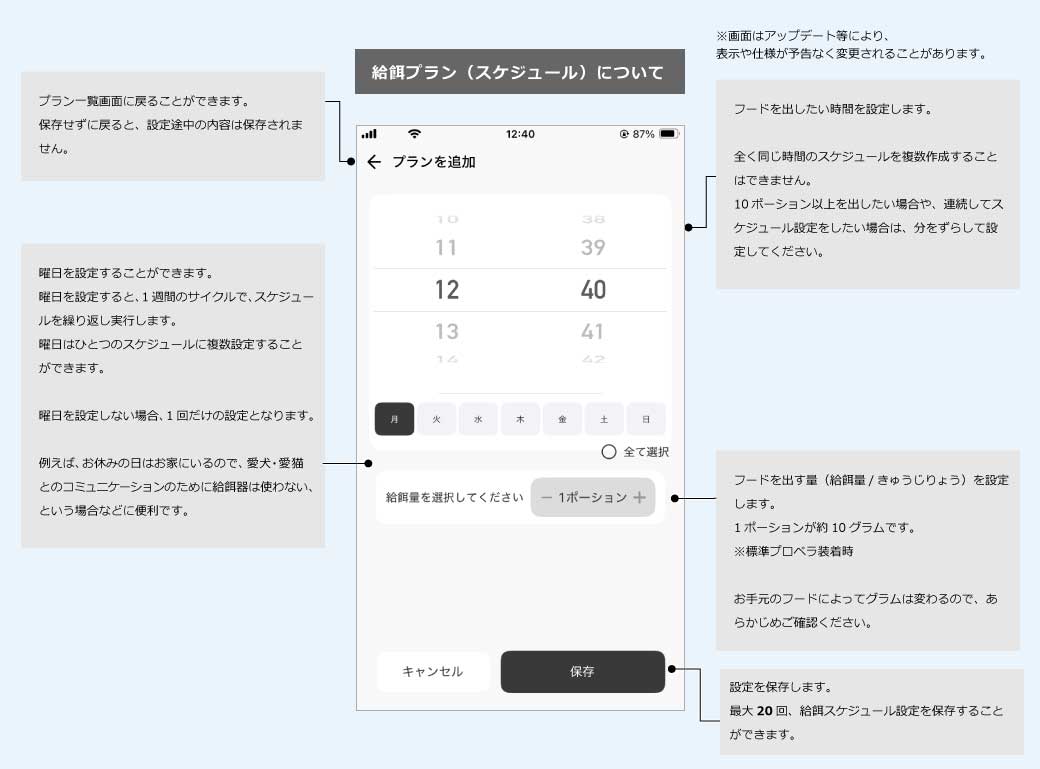
給餌プラン(スケジュール)についての説明です。
検出警告設定
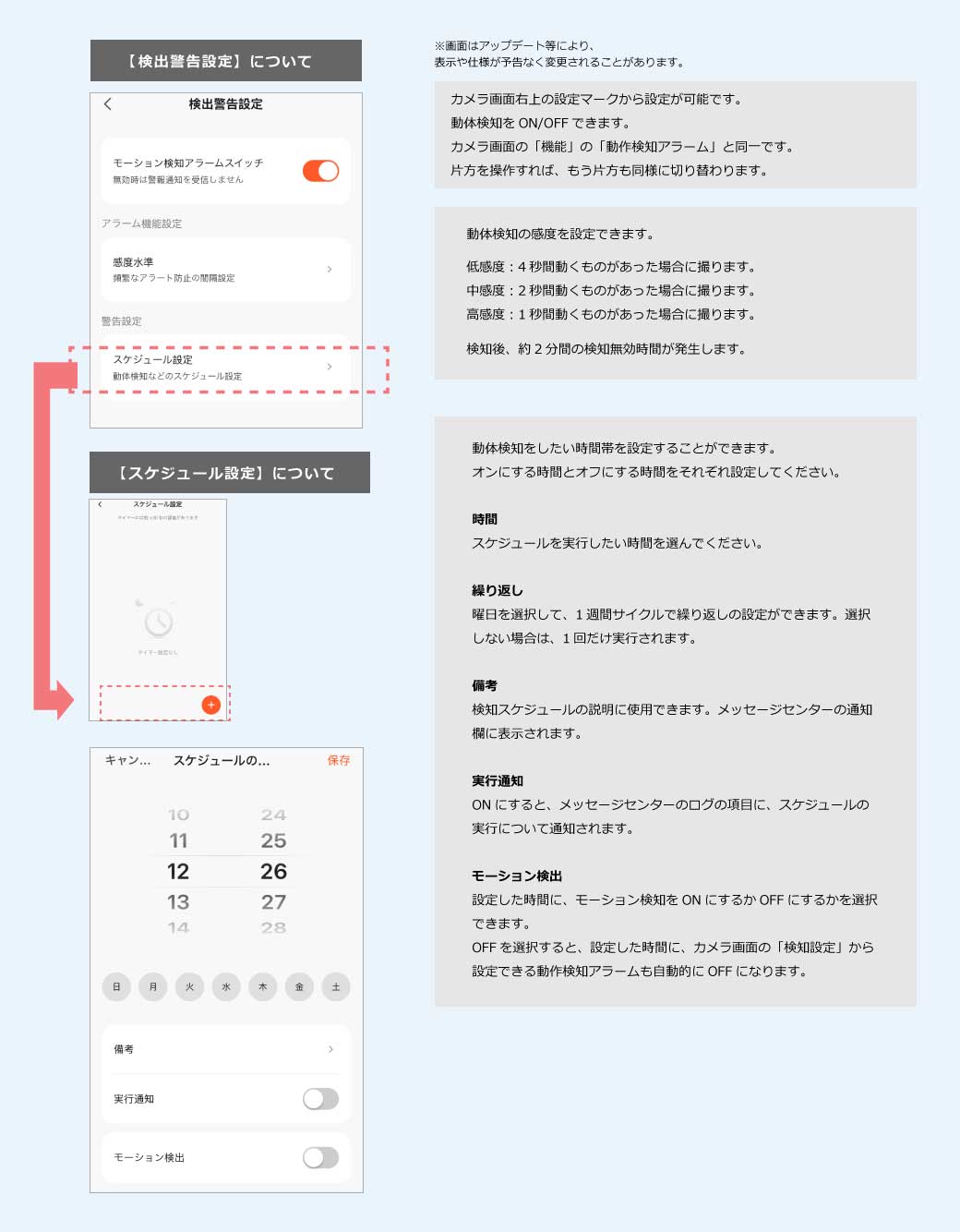
検出警告設定の説明です。
2パターンの共有手順について
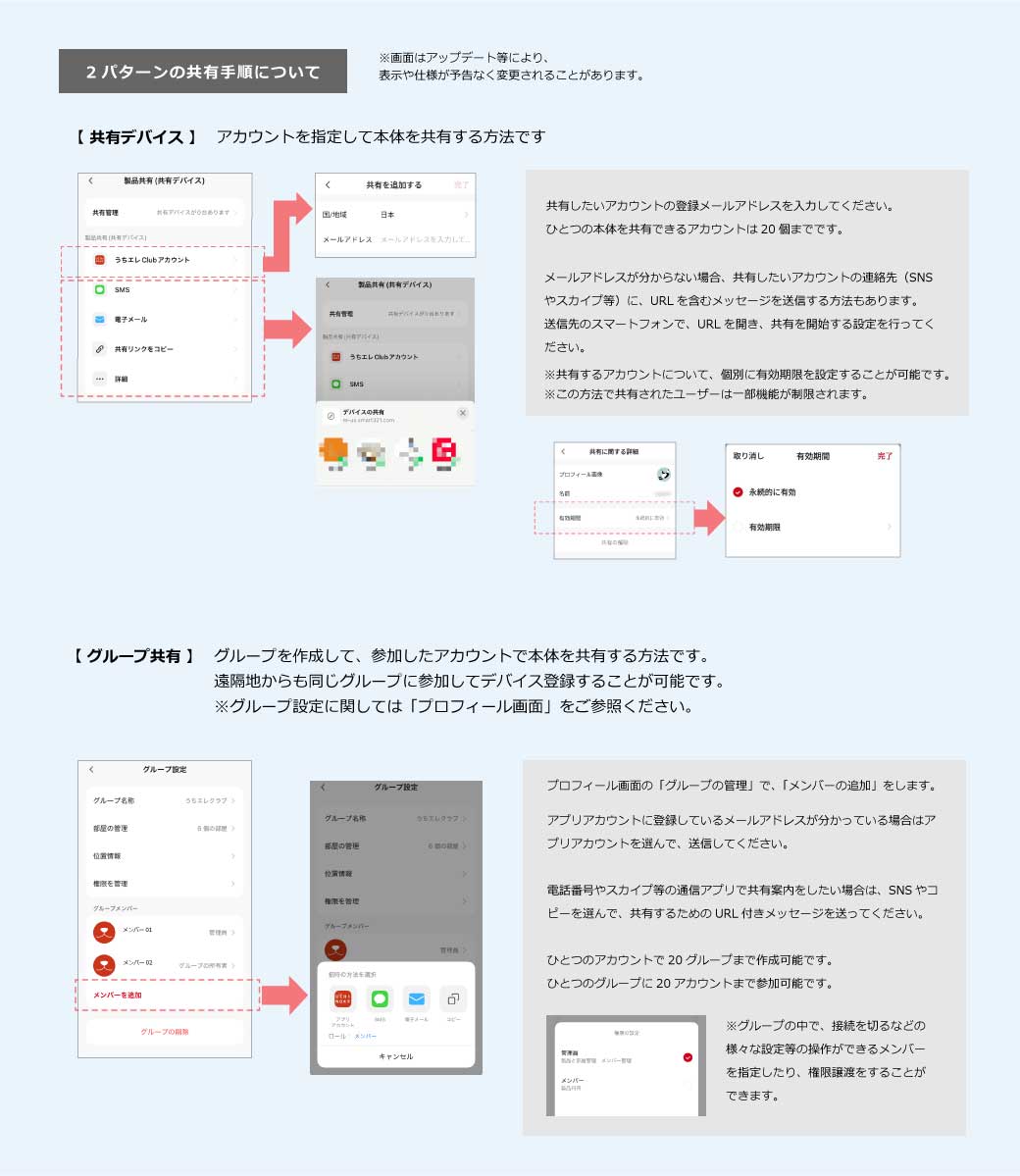
2パターンの共有手順についての説明です。
使用前のお困りごと
接続についてのお困りごと
Wi-Fiがもともと付いているマンションなのですが…
大変恐れ入りますが、カリカリマシーンV2C Plusが接続できない可能性があります。
マンション等のセキュリティが強い場合、インターネット回線に制限がかかっていたり、回線のポート管理を行っている場合は、接続が完了せず失敗してしまいます。
また、回線のパスワードがマンションで共有・同一というような場合でも、接続が失敗します。
お住まいがマンション等で管理会社が管理している回線を使用している場合は、 管理会社さま等にネットワークカメラが使用できるかどうかのご確認をお願い致します。
設置する際に気をつけるポイントはなんですか?
安定的にWi-Fiインターネットが接続できる事が前提です。必ず購入前に設置場所のWi-Fiでのインターネット接続の強度をご確認ください。
対応WiFi: IEEE802.11 a/g/n(2.4GHz/5GHz) 推奨環境1Mbps以上
※ご自身でプロバイダ契約されていないネット環境の場合(契約なしにインターネットが使えるマンション等)、ご使用になれない場合があります。
ご購入前にネット設備管理者様にネットワークカメラが使用可能かご確認ください。
本体のセットボタンを長押ししても音が鳴らず、モーターが回ってしまいます
ボタンが長押しできていないか、本体が起動準備中の可能性があります。
通電直後および接続解除直後は起動準備中となり、本体上部のアラームランプとリンクランプが点灯します。
リンクランプが点滅していることを確認してから、再度ボタンを長押ししてください。
QRコードを本体がなかなか読みこんでくれない
いくつかの原因が考えられます。以下の項目をお試しください。
1. 位置が合っていないかもしれません
スマートフォンの画面が、本体に対して斜めになっていたり、カメラの位置とずれている可能性があります。
一度、本体を目線の高さに置いて、スマートフォンと水平になるようにかざしてみてください。
本体とスマートフォンの画面との距離は、おおよそ15cm~20cm程度、離してください。
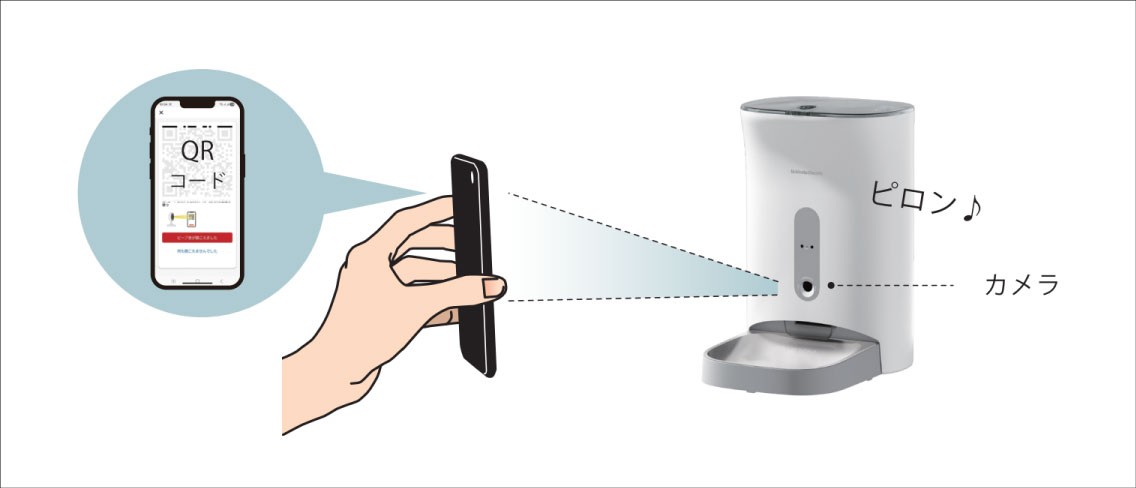
2. 手動で、繋ぐWi-Fiを選んで接続してください
QRコードが読み取れない場合は、手動で設定することも可能です。
iPhoneの場合
1. QRコードが表示されている画面の左上の×マークを押します。
2. 「製品をリセットします」画面右上から、Wi-Fiモードに切り替えます。
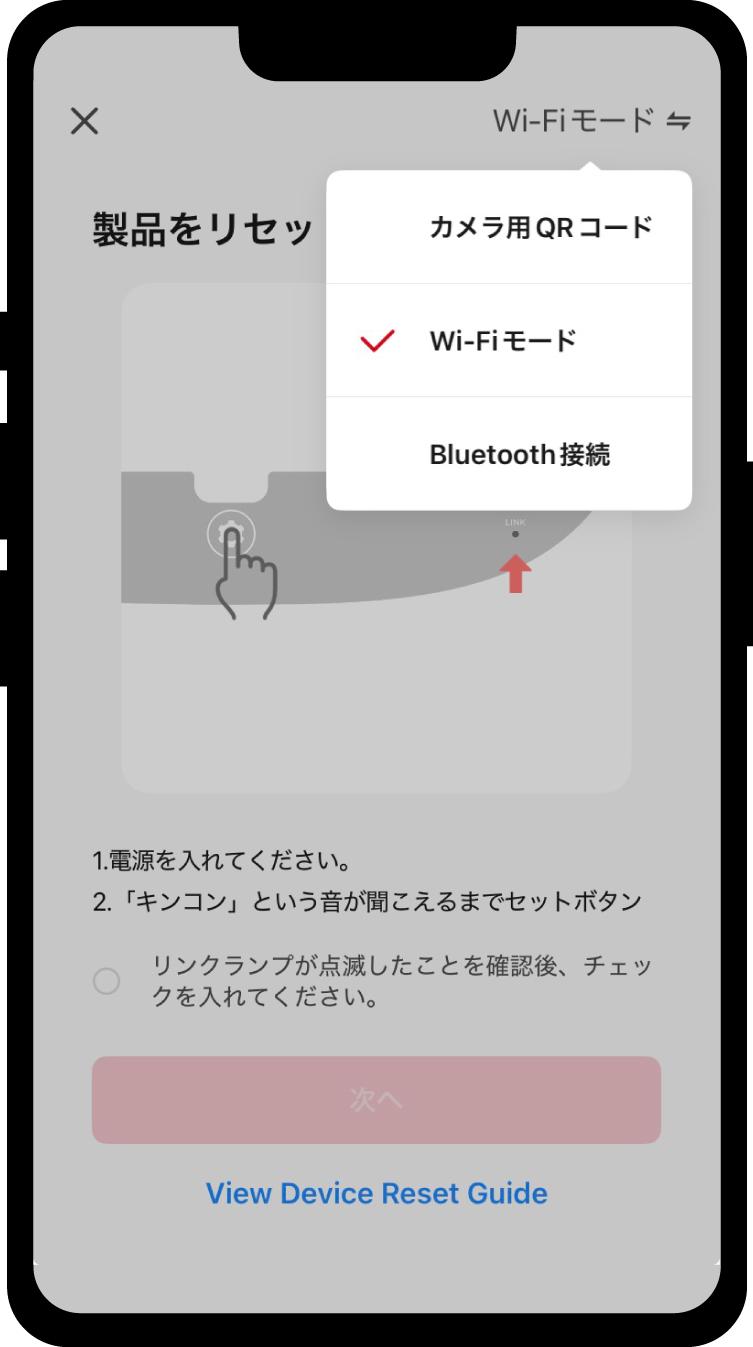
3.
セットボタンの案内にチェックを入れ、Wi-Fiパスワードを入力します。
※この時、再度セットボタンを長押しする必要はありません。
4. パスワード入力後に画面が切り替わったら、アプリをいったん閉じます。
(アプリを完全に終了せず、iPhoneのホーム画面に戻ってください。)
5. iPhoneの設定の画面に移動し、Wi-Fiの画面から「SmartLife_XXXXXXX」を選んでください。
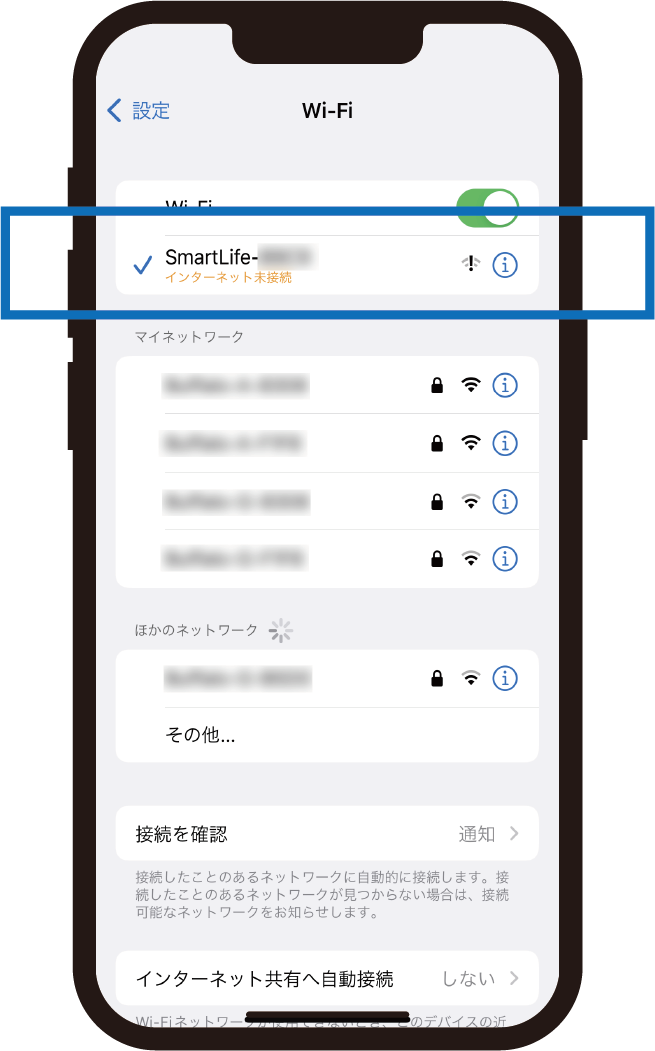
※このとき「インターネット接続ができません」等の警告メッセージが出てきても、回線の仕様のため、問題ありません。
6. 「SmartLife_XXXXXXX」を選んだあと、アプリを開くと自動的に接続設定が始まります。そのままお待ちください。
Androidの場合(GooglePixel、AQUOS、Xperia、Galaxyなど)
1. QRコードが表示されている画面の左上の×マークを押します。
2. 「製品をリセットします」画面右上から、Wi-Fiモードに切り替えます。
3. 本体のセットボタンを押す案内の画面にチェックを入れて進み、次の画面でパスワードを入力します。
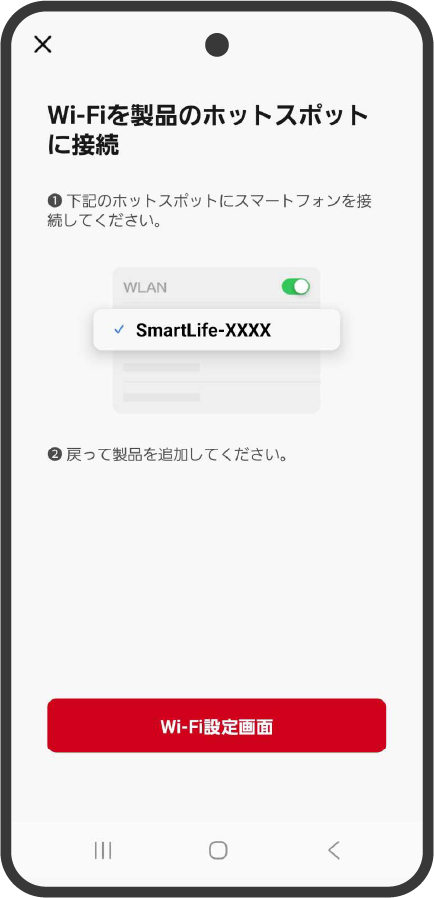
※位置情報をONにしていない場合、自動的にWi-FiのSSID名が入ってきません。そのときは、画面に表示されている案内から、位置情報をONに設定してください。
4. パスワード入力後、画面が変わったら、Wi-Fiの設定画面に進んでください。
※機種によっては画面の「接続します」のボタンを押すと、自動的にWi-Fi設定画面に移動することがあります。
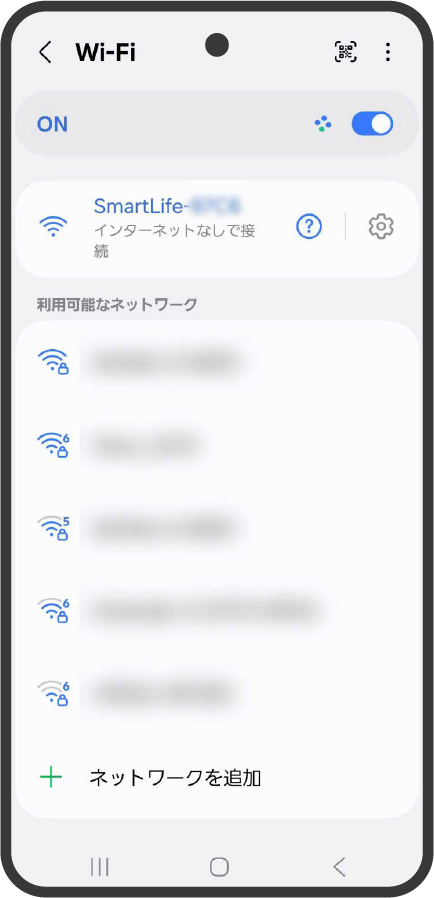
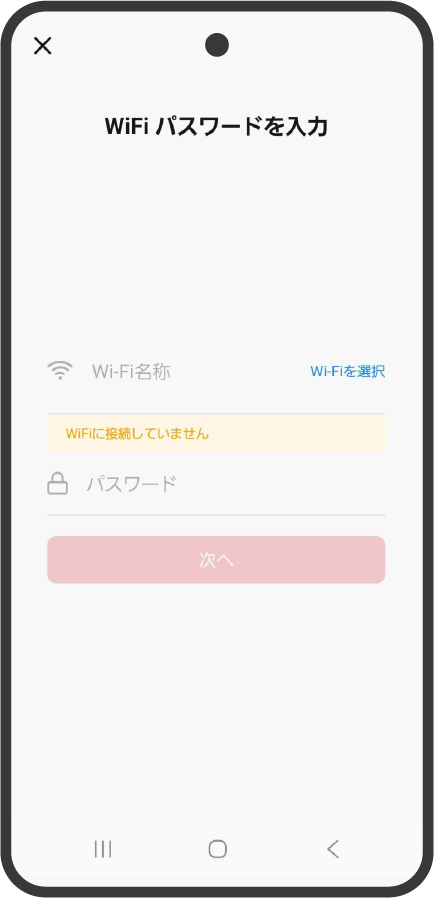
5. Wi-Fi設定画面で「SmartLife_XXXXXXX」を選びます。
※このとき「インターネット接続ができません」等の警告メッセージが出てきても、回線の仕様のため、問題ありません。
6. アプリに戻ると、自動的に接続設定が始まります。そのままお待ちください。
3. どうしても上手くいかない場合は…
どうしても上手くいかない場合はカスタマーサポートにご連絡ください。
スマートフォンの機種はたくさんの種類があり、操作も微妙に違うことがあります。
一緒にお手元の状況を確認しながら、ご案内したいと思いますので、お手元のスマートフォンの機種や、うまくいかない箇所、お電話でのご案内をご希望の場合はその旨も併せてお知らせください。
※ご注文番号をご用意ください。
お問い合わせはこちらへ
SmartLife_XXXXXXX というWi-Fi電波が出てこない
本体のセットボタンを長押しして、本体をWi-Fi接続モードに移行させる必要があります。
「セット」ボタンを「キンコーン」という音が鳴るまで指を離さず長押しし続けると、
Wi-Fi接続モードに移行します。
この状態で再度Wi-Fiが表示されていないかご確認ください。
また、カリカリマシーン本体と、スマートフォンの距離が離れすぎていると、「SmartLife_XXXXXXX」を受信できないことがあります。
スマートフォンを本体に近づけてください。
それでも表示されない場合は、本体の再起動とスマートフォンの再起動をしてください。
★本体の再起動方法
乾電池が入っている場合は取り出してください。
電源コードを抜き、1分以上放置してください。
その後、再度電源コードを差し込んでください。
スマートフォンのSmartLifeのWi-Fi電波選択時に「セキュリティに関する警告」や「インターネットに接続されていません」等が表示されるけど大丈夫なの?
「SmartLife_XXXXXXX」はスマートフォンとカリカリマシーン本体を直接繋いで設置場所のWi-Fi情報を本体に書き込むためのツナギの役割を持った電波です。
「SmartLife_XXXXXXX」というWi-Fiは、初期接続のときしか使わないため、パスワードやネット空間への接続機能が設定されていません。
そのために「セキュリティに関する勧告」や「インターネットに接続されていません」というような表示が出てしまいます。
初期接続が完了すると、SmartLife_XXXXXXXは消えて、本体と設置場所のWi-Fiが正常に繋がります。
セキュリティや機能に問題はありませんので、ご安心ください。
初期設定中、急にアプリにログインできなくなった
スマートフォンのWi-Fiの画面を開いて、現在選択されているWi-Fi電波を確認してください。
「SmartLife_XXXXXXX」というSSIDが選択されていませんか?
「SmartLife_XXXXXXX」はスマートフォンとカリカリマシーン本体を直接繋いで設置場所のWi-Fi情報を本体に書き込むためのツナギの役割を持った電波です。
そのため、インターネットに接続する機能を持っていません。
Wi-Fiの電波は強い場所のはずだけど繋がらない
スマートフォンなど他の機器では問題なく接続できていても、カリカリマシーンV2C Plus本体の設置場所や周辺環境によっては、電波が届きにくくなる場合があります。
以下の点を確認し、設置場所や環境を調整してみてください。
・Wi-Fiルーターとの距離を近づける、または設置する位置や部屋を変えてみる
・障害物(壁・家具など)が少ない、見通しの良い場所に置く
・金属製の棚や家具の中、部屋の奥まった場所を避ける
・他の電子機器(電子レンジ・Bluetooth機器など)が近くにある場合は離してみる
また、Wi-Fiルーターの再起動をお試しいただくことで、無線環境が改善する場合があります。
上記をお試しいただいても改善しない場合は、お手数ですがカスタマーサポートまでお問い合わせください。
Wi-Fiルーターの設置位置(遠い、別部屋、階が違う)や環境、老朽化が原因で電波が不安定だから繋がらない
スマートフォンでの電波が強であっても、カリカリマシーン本体は低い位置にあります。
そのため、電波の死角となってしまっている可能性があります。
また、Wi-Fiルーターを床置きや、部屋隅、窓際や水槽の近くなどに設置すると、家のすみずみまで電波が届かない場合がございます。
下記を参考に、再度ご自宅のWi-Fiルーター設置場所を確認してみてください。
・床から1~2mの高さで、できるだけ家の中心に置く
・金属製の棚や棚の中などの見えない場所に置かない
・水槽や花びん、土壁など湿気を含む物の近くに置かない
また、Wi-Fiルーターとカリカリマシーンの設置場所が違う部屋であったり、違う階に設置する場合や、置き場所を変えても電波が届きにくい場合は、中継機のご利用をおすすめします。
Wi-Fiルーターの電波を中継機を経由して、離れた場所に届けることができるので、既存のWi-Fi環境を手軽にエリア拡大できます。
※初期設定時、スマートフォンはカリカリマシーン本体の上に置いて、カリカリマシーン本体はWi-Fiルーターの横に置いた状態で接続設定を行うと、より安定して設定を行うことができます。
もし、3年以上同じルーターを使っている場合、物理的にルーターが劣化して通信が不安定になることがあります。
Wi-Fiルーターの暗号化セキュリティ方式が古くて脆弱だから繋がらない
3年以上やもっと古いルーターの場合、IEEE 802.11無線ネットワークの暗号化セキュリティのアルゴリズムが脆弱なため接続ができないことがあります。
Wi-Fiの暗号化セキュリティがWEPという方式の場合、スマートフォンひとつで破れるほどセキュリティが脆弱であるためカリカリマシーンとの接続ができません。
その場合は、ルーターの設定でWPA・WPA2・WPA3に変更するか、新しいルーターに買い替えていただく必要があります。
ほとんどの場合、各Wi-Fiルーターのマニュアルを参考にして設定画面で確認することが出来ます。
どうしてもわからない方や、苦手な方はWi-Fiルーターのメーカーサポートにお問い合わせください。
V2C Plusについてその他ご不明な点がございましたら、弊社カスタマーサポートまでお問い合わせください。
※ご注文番号をご用意ください。
お問い合わせはこちらへ
使用中のお困りごと
設定した量よりも出てきたフード量が少ない
1. タンクの中のフードが足りていない可能性があります。
タンク内部のフード残量を確認してください。
タンク内にフードまたは異物が詰まっている可能性があります。タンク・プロペラ内のフードを全て出してください。フードまたは異物が詰まっていないか確認してください。
対処後は手動給餌を行ってフードが出ることを確認してください。
2. 設定したフード量が想定より少なくなっている可能性があります。
1ポーション当たり約10グラムとなっております。※標準プロペラ装着時
フードの粒が大きかったり、大きさ・形が不規則である場合は、プロペラ内部に隙間が多く生じるため、本来の10グラムより少なく出てくることがあります。
3. フード量の確認が終わっていない場合は、手動給餌で出てくる1ポーション分のフード量を確認してください。
設定したい総給餌量を1ポーション当たりの給餌量で割って、必要なポーション数を算出してください。
フードの大きさや形状によっては、フード量が大きくばらつく場合がございます。
使い始めやフード種類を変えたときは、設定したポーション数が設定したい給餌量とおおむね合っているか確認してください。
4. 以上のことを行っても改善されない場合は…
内部部品のいずれかに不具合が発生している可能性があります。お手数ですが、カスタマーサポートへご連絡ください。
※ご注文番号をご用意ください。
お問い合わせはこちらへ
設定した時間にフードが出ません
1. 位置情報をONにしてください
アプリに登録されている位置情報を確認してください。
アプリの位置情報、または設定したタイムゾーンは、お住まいの地域と一致していますか?(日本の場合は「日本」と表示されます)
アプリが認識している現在時刻は位置情報等から取得しているため、位置情報をブロックしている場合、時刻がずれる可能性があります。
2. モーターが正常に動くかどうか確認してください。
手動給餌を行って、フードが正常に出るか確認します。
モーターが動かない場合や、いつもと違う音などが検知された場合は、タンクを外して、手動給餌を行い、モーターが回るか確認してください。
タンクを外した状態で、モーターが回る場合は、タンクの中のフードを出して、プロペラの回転が正常に行えることを確認してください。
タンクを外した状態で、モーターの回り方がいつもと違う場合は、本体内部に不具合が出ている可能性があります。
3. 以上のことを行ってもフードが出ない場合は…
本体内部に不具合が出ている可能性があります。カスタマーサポートへご連絡ください。
※ご注文番号をご用意ください。
お問い合わせはこちらへ
設定した量よりも出てきたフード量が多い
1. 設定したフード量が、想定より多くなっている可能性があります
1ポーション当たり約10グラムとなっております。※標準プロペラ装着時の場合
フードの粒が小さい場合は、プロペラ内部にぎっしりと入るため、本来の10グラムより多く出てくることがあります。
2. フード量の確認が終わっていない場合は、手動給餌で出てくる1ポーション分のフード量を確認してください。
設定したい総給餌量を1ポーション当たりの給餌量で割って、必要なポーション数を算出してください。
フードの大きさや形状によっては、フード量が大きくばらつく場合がございます。
使い始めやフード種類を変えたときは、設定したポーション数が設定したい給餌量とおおむね合っているか確認してください。
3. 以上のことを行っても改善されない場合は…
本体内部に不具合が出ている可能性があります。カスタマーサポートへご連絡ください。
※ご注文番号をご用意ください。
お問い合わせはこちらへ
「給餌」機能から「給餌」を押してもフードが出ない
1. 通信が安定していない
本体とルーターの接続またはスマートフォンの通信状況が不安定な可能性がございます。
暫くお待ちいただいても改善しない場合は、本体の再起動/再接続をお試しください。
2. フードが本体内部に詰まっている等のエラーが発生している
フードが詰まっていたり、センサーエラーなどが起きていると、給餌が実行されません。本体の状態を確認してください。
3. 本体・アプリ・スマートフォンでエラーが発生している可能性があります
本体・アプリ・スマートフォンの再起動を行ってください。
本体:電源アダプターをコンセントから抜き、1分程度、放置したあと、再度アダプターを差してください。
アプリ:スマートフォンの操作から、アプリを再起動してください。
スマートフォン:本体の電源ボタンを長押しするなどして、スマートフォン本体を再起動してください。
4. 以上のことを行ってもフードが出ない場合は…
本体内部に不具合が出ている可能性があります。カスタマーサポートへご連絡ください。
※ご注文番号をご用意ください。
お問い合わせはこちらへ
「給餌器異常」という通知がきました
1. フードサイズが適用内サイズかご確認ください。
フードサイズが適用外のため、赤外線のセンサーに適切に検知されていない可能性があります。
フードサイズが5~15mmのものを使用してください。
※5gプロペラ使用時は5~12mm
2. タンク内に異物が詰まっている可能性があります。
一度、タンクを本体から出して中のフードを全て出し、プロペラの動きを確認してください。
手でプロペラが回る場合は、タンクを本体に戻してください。
フードは戻さずに、手動給餌を行ってください。
本体のモーターが動き、空給餌の通知があった場合は、フードを戻してご使用を続けてください。
3. 以上のことを行っても通知が来る場合は…
本体内部に不具合が出ている可能性があります。お手数ですが、カスタマーサポートへご連絡ください。
※ご注文番号をご用意ください。
お問い合わせはこちらへ
「フードが詰まっています」と通知がきました
1. トレイかフード出口にフードが溜まりすぎています
フード出口のフードを取り除いて、ご使用を続けてください。
2. 適応外のサイズのフードを使用している可能性があります
5~15mm以上の大きさのフードを使用している場合は、フード出口からスムーズにトレイに落ちないため、滞留してしまうことがあります。
5~15mm以内のフードをご使用ください。
※5gプロペラ使用時は5~12mm
3. フード出口が汚れているため、エラーが出ています
主にフードの脂やフード粉などで、赤外線が遮断されている可能性があります。
アルコールティッシュなどで、フード出口を清掃してください。
4. 以上のことを行っても通知が来る場合は…
センサーに不具合が発生している可能性があります。お手数ですが、カスタマーサポートへご連絡ください。
※ご注文番号をご用意ください。
お問い合わせはこちらへ
「フードが不足しています」と通知がきました
1. タンクの中にフードがありません
タンクの中に充分にフードがあるか確認してください。
2. タンクが正常に取り付けられていない可能性があります。
本体からタンクを外し、もう一度取り付けてください。下記動画を参考に今一度タンクを組立なおしてください。
※下記動画は同シリーズの別モデルを使用しています。本製品と内部構造・操作方法は共通のため、使用方法の参考として掲載しております。外観・一部仕様が異なる場合がございます。https://www.youtube.com/watch?v=xF-XYSWQ64c
取り付けたあと、フードを入れない状態で、手動給餌(セットボタンを1回押し)を一度行ってください。
タンクのなかのプロペラが、モーターの動きに合わせて回れば、フードを入れて、ご使用を続けてください。
モーターが回らない場合は、内部部品の不具合の可能性があります。カスタマーサポートへご連絡ください。
※ご注文番号をご用意ください。
お問い合わせはこちらへ
3. 以上のことを行っても通知が来る場合は…
本体内部に不具合が出ている可能性があります。お手数ですが、カスタマーサポートへご連絡ください。
※ご注文番号をご用意ください。
お問い合わせはこちらへ
「本体がオフラインです」と通知がきました
1. 本体のWi-Fiの状態が不安定になっている可能性があります
本体の電源アダプターを抜いて、もう一度差しなおしてください。
待っても接続が回復しない場合、本体設置場所のWi-Fi環境を確認してください。
Wi-Fi環境の確認方法:
・スマートフォンなどで、設置場所のWi-Fiを使ってYoutubeなどが問題なく見れるか確認してみる
・本体の周囲にIoT機器がないかチェックしてみる
・本体の周囲に電子レンジなど2.4GHz周波帯を阻害する電子機器がないかチェックする
・モデムとルーターなどのWi-Fi機器を再起動してみる
2. アダプターからの給電がなくなった可能性があります。
以下の点をご確認ください。
・アダプターがコンセントにしっかり挿さっているか
・ジャックが本体にしっかり接続されているか
・電源コードに噛み跡や傷、断線がないか(付属コードは保護カバー付きですが念のためご確認ください)
・別のコンセントに差し替えて改善するか
・延長コードやタコ足配線をご使用の場合は、給電が不安定になる場合があるため、 壁のコンセントへ直接挿してお試しください
・1つのコンセントを複数機器で使用している場合は、他機器(ロボット掃除機・掃除機・炊飯器・パソコンなど)の影響で電圧が不安定になることがありますので、単独でのご使用をお試しください
3. 以上のことを行っても通知が来る場合は…
本体内部に不具合が出ている可能性があります。お手数ですが、カスタマーサポートへご連絡ください。
その際は、Wi-Fi機器(ルーターやモデム)の型番、いつからオフラインになったか、頻度などを合わせてご連絡ください。
※ご注文番号をご用意ください。
お問い合わせはこちらへ
「本体がオフラインです」という表示がよく出ます
1. ルーターなどのWi-Fi機器と本体の通信状態が不安定な可能性があります
カリカリマシーンV2C Plusは、スマートフォンなどが安定してWi-Fiに接続できていても、必ずしも同じように安定して使えるとは限りません。
まず、Wi-Fi機器の近くに本体を置き、「本体がオフラインです」という表示が改善されるか確認してください。
改善した場合は、Wi-Fi環境が原因の可能性があります。安定して使用するため、以下をご確認ください。:
1.Wi-Fi機器が床に近い場合は、身長程度の高さに上げる
2.可能であれば、Wi-Fi機器と同じ部屋で使用する
3.Wi-Fi電波の中継器を導入する
4.Wi-Fi機器をご購入をされてから3年以上経過している場合は、電波の強い機器への買い替えをご検討ください
2. 以上のことを行っても表示が出る場合は…
詳しいご状況を伺いたく存じます。お試しいただいた内容と、いつから表示がよく出るようになったかを、カスタマーサポートへご連絡ください。
※ご注文番号をご用意ください。
お問い合わせはこちらへ
通知が来ません・マイクが聞こえません
アプリの通知やマイクの許可設定は、スマートフォンやアプリ内で確認・変更できます。
1.通知/マイクの許可設定を確認
・スマートフォンの設定画面でアプリの通知やマイク使用の許可がONになっているか確認
・アプリ内の設定項目でも変更可能
2.通知が来ない場合
・通信上の問題で通知が届かないことがあります
・本体・スマートフォン・アプリを再起動して改善するか確認
アプリを開いても、ずっとカメラが読み込み中です
1. ルーターなどのWi-Fi機器と本体の通信状態が不安定な可能性があります
Wi-Fi接続が不安定になっているため、情報の読み込みがうまくいっていない可能性があります。
外出先の場合、アプリやスマートフォンの再起動を行ってください。
スマートフォンの通信状態を確認し、Youtube等の動画がスムーズに再生されているかを確認してください。
いずれを行っても改善しない場合、本体側に問題が生じている可能性ががります。
Wi-Fi機器の近くにカリカリマシーンを置いて、「本体がオフラインです」という表示が改善されるか確認してください。
改善した場合は、Wi-Fi環境が原因の可能性があります。安定して使用するため、以下をご確認ください。:
1.Wi-Fi機器が床に近い場合は、身長程度の高さに上げる
2.可能であれば、Wi-Fi機器と同じ部屋で使用する
3.Wi-Fi電波の中継器を導入する
4.Wi-Fi機器をご購入をされてから3年以上経過している場合は、電波の強い機器への買い替えをご検討ください
2. 以上のことを行っても表示が出る場合は…
詳しいご状況を伺いたく存じます。お試しいただいた内容と、いつから表示がよく出るようになったかを、カスタマーサポートへご連絡ください。
※ご注文番号をご用意ください。
お問い合わせはこちらへ
電源を抜いて設置場所を移動したら、カメラが映らなくなりました
1. スマートフォンのWi-Fiを確認してください
スマートフォンでインターネットのページやYoutubeなどの動画を見ることができるか確認してください
2. 移動した場所のWi-Fiが不安定な可能性があります
ルーターなどのWi-Fi機器との間に、壁や障害物、電子機器があると、Wi-Fiが不安定になりやすくなります。
障害物がないような位置に変えるか、中継器などでWi-Fiの電波を安定させてください。
Wi-Fiが安定している場合は、本体の電源をいれたあと約30秒~1分程度で、接続が復旧します。
録音した声がすごく小さく聞こえる
1. 設置場所が柔らかい可能性があります
本体の設置場所が柔らかいため、本体底面のスピーカーがふさがれている可能性があります。
絨毯やカーペットなどの毛足が長い床面に設置されている場合、木の床などの硬い床面に移動させて様子をみてください。
2. 録音したときの声が、本体から遠かった可能性があります
本体の前面の中央付近にある穴がマイクになっています。
そこに向かって、再度録音を行ってください。
3. 音量設定が「小」になっている可能性があります
アプリの”機能”から”音量調整”をご確認いただき、適切な音量に設定してください。
タンクが取り付けられない
1. プロペラまたは本体の差込口が正常な位置ではありません
保護カバーやプロペラ・内部インペラが正常に取り付けられているか確認してください。
次に、タンクを取り外した状態の本体で、手動給餌を行ってください。
モーターの位置がずれている場合、正常に戻ります。
その後、プロペラの下軸をもって保護カバーの給餌口をふさいだ状態にしてから、本体にタンクを取り付けてください。
2. 以上のことを行っても改善しない場合は…
本体に何らかの異常か歪みが発生している可能性があります。
タンクと本体の写真・取り付け時の動画等を撮っていただき、カスタマーサポートまでご連絡ください。
※ご注文番号をご用意ください。
お問い合わせはこちらへ
赤外線センサーの位置とメンテナンス方法を教えてください
用意するもの:アルコールティッシュ
赤外線センサーは、フード出口に、左右に2つ配置されています。
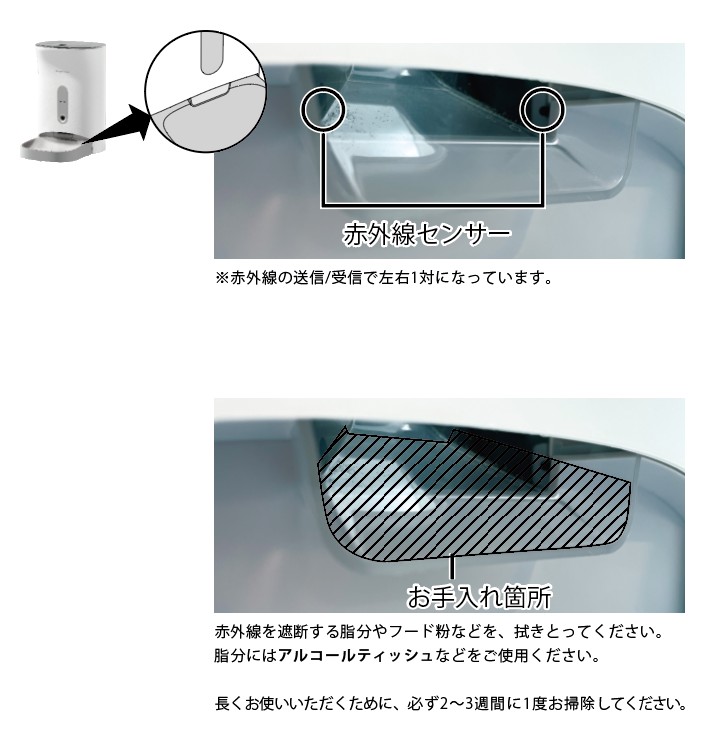
フードの脂やフード粉により汚れが付着して、誤検知の原因となります。
必ず2~3週間に一度は、フード出口をアルコールティッシュ等で拭きとって、綺麗な状態にしてお使いください。
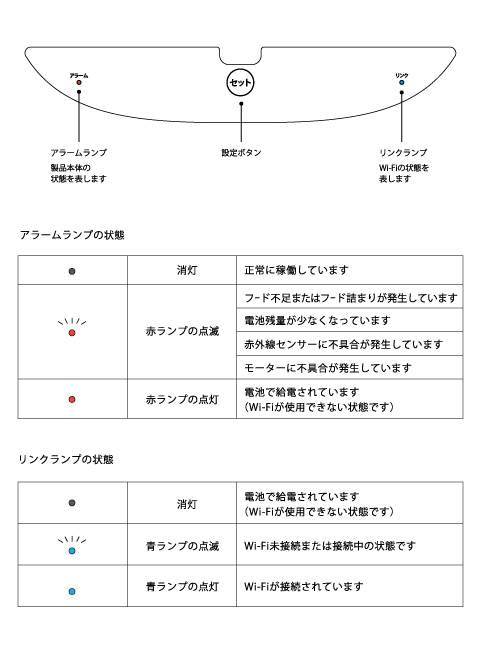
ランプが光っているけど意味が知りたい
アラームランプやリンクランプが点滅・点灯した場合、下記の表をご参照ください。
すぐに接続が切れてしまう
1. Wi-Fi接続か、給電が途切れがちになっている可能性があります
Wi-Fi接続機器・本体の電源が安定しているか確認してください。
決まったタイミングなどで切れる場合は、特に給電を確認してください。
ひとつのコンセントからいくつもの電子機器へ繋げている場合、他の機器が稼働したために電圧が低下し、Wi-Fi機能が使用できなくなり、接続が切れてしまうことがあります。
再起動のほか、違うコンセントで給電してみるなど、お試しください。
給電について問題が無い場合はWi-Fi接続を確認してみてください。
2. 以上のことを行っても改善しない場合は…
1台のカリカリマシーンを複数のスマートフォンで使うには?
複数のスマートフォンで1台のカリカリマシーンを使う場合は 新しく接続の必要はありません。
使いたいスマートフォンにアプリをインストールして、新規アカウントを登録してください。
最初に接続したスマートフォンから、新規アカウントへデバイスの共有を行ってください。
※同じアカウントを複数人で共有することはお避けください。
複数台のカリカリマシーンをまとめて共有したい場合は、アカウントからグループを作成して、共有を行う方法があります。
1台のスマートフォンで複数のカリカリマシーンを使用できますか?
1台のスマートフォンで複数台のカリカリマシーンの管理が可能です。
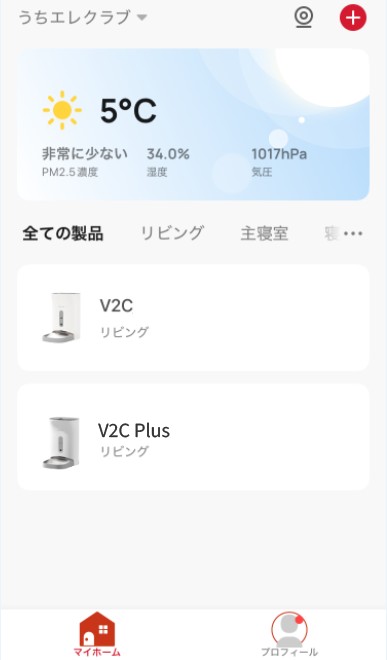
通常、カメラを見ることができる画面の左上から、デバイス一覧の画面に戻り、右上の+マークから、デバイスを登録してください。
1台のスマートフォンに複数台のカリカリマシーンを登録した場合、デバイス一覧の六角形のマークから、複数のカメラを一度に確認することができます。
日本と大きな時差がある国で使うのですが、注意することはありますか?
給餌プラン(スケジュール)を設定するときは、本体をWi-Fi接続した場所のタイムゾーンに従って時刻設定を行ってください。
※海外かつ日本とは時差のある場所でスケジュールを設定した場合、現地のタイムゾーンに従った時刻取得が行われます。
例)現地が12時、日本が16時(4時間の時差がある場合)
日本にある本体に対して現地で15時の給餌プランを設定した場合、日本は16時のため設定時刻を過ぎていることになり、15時の給餌スケジュールは実行されません。
赤外線ライトはずっと点けていると犬や猫に影響はありますか?
赤外線ライトは常時点灯していても、通常の使用環境下では犬や猫に悪影響はありません。
ご安心ください。
その他
電源コードのみ、または他の部品のみを購入できますか?
現在のところ、公式SHOPで販売している以外の部品については、販売いたしておりません。大変申し訳ありません。
ただし部品によっては修理のために保持している場合があります。 お手数ですが、カスタマーサポートまでお問い合わせください。
※ご注文番号をご用意ください。
お問い合わせはこちらへ
マンガン電池は使えますか?
アルカリ電池のみご使用いただけます。
製品の不具合や電池の液漏れ/破裂の恐れがありますので、必ず同じ銘柄の電池をご使用いただきますようお願いいたします。

この度は、うちのこエレクトリック製スマホ連動型自動給餌器カリカリマシーンV2C Plusを
お買い上げいただき誠にありがとうございます。
機能のご使用やフードスケジュールの設定に、これらのご案内がご参考になれば幸いです。
またアプリの画面や仕様、ご案内内容は
製品の改良のため予告なく変更されることがあります。
■ 接続などの本体操作についての動画はこちらへ
※ご案内の内容や商品について、ご不明な点やごお困りごとがございましたら
お手数をおかけいたしますがカスタマーサポートへご一報ください。
▼お問い合わせはこちら▼